

 29 Tháng 9, 2026
ANOVA là một phương pháp phân tích phương sai giúp xác định sự khác biệt có ý nghĩa thống kê giữa trung bình của nhiều nhóm dữ liệu. Phương pháp này được ứng dụng phổ biến trong nghiên cứu khoa học, đặc biệt khi cần so sánh từ ba nhóm trở lên. Vậy phương pháp phân tích phương sai này là gì và được thực hiện như thế nào? Cùng Luận Văn 1080 tìm hiểu chi tiết trong bài viết dưới đây.
1. ANOVA là gì?
ANOVA (Analysis of Variance – Phân tích phương sai) là phương pháp thống kê dùng để xác định liệu trung bình của từ ba nhóm trở lên có khác biệt có ý nghĩa thống kê hay không. Thay vì so sánh từng cặp nhóm, ANOVA đánh giá sự khác biệt dựa trên mức độ biến thiên của dữ liệu.
Về cơ bản, ANOVA phân tích hai nguồn biến thiên chính:
- Biến thiên trong nhóm: Mức độ khác nhau giữa các quan sát trong cùng một nhóm, chủ yếu phản ánh sự dao động ngẫu nhiên.
- Biến thiên giữa các nhóm: Mức độ khác nhau giữa trung bình của các nhóm.
ANOVA sử dụng thống kê F để so sánh hai nguồn biến thiên này. Khi biến thiên giữa các nhóm lớn hơn đáng kể so với biến thiên trong nhóm, kết quả cho thấy ít nhất một nhóm có trung bình khác biệt có ý nghĩa thống kê.
Có hai dạng ANOVA phổ biến:
- ANOVA một nhân tố (One-Way ANOVA): Phân tích ảnh hưởng của một biến độc lập đến một biến phụ thuộc thông qua việc so sánh từ ba nhóm trở lên.
- ANOVA hai nhân tố (Two-Way ANOVA): Phân tích đồng thời ảnh hưởng của hai biến độc lập và xem xét cả tác động tương tác giữa chúng.
Ví dụ: Một nghiên cứu muốn đánh giá điểm thi của sinh viên theo ba phương pháp giảng dạy: thuyết giảng, hội thảo tương tác và học trực tuyến. ANOVA có thể được sử dụng để kiểm tra liệu điểm trung bình giữa các nhóm có khác biệt đáng kể hay không.
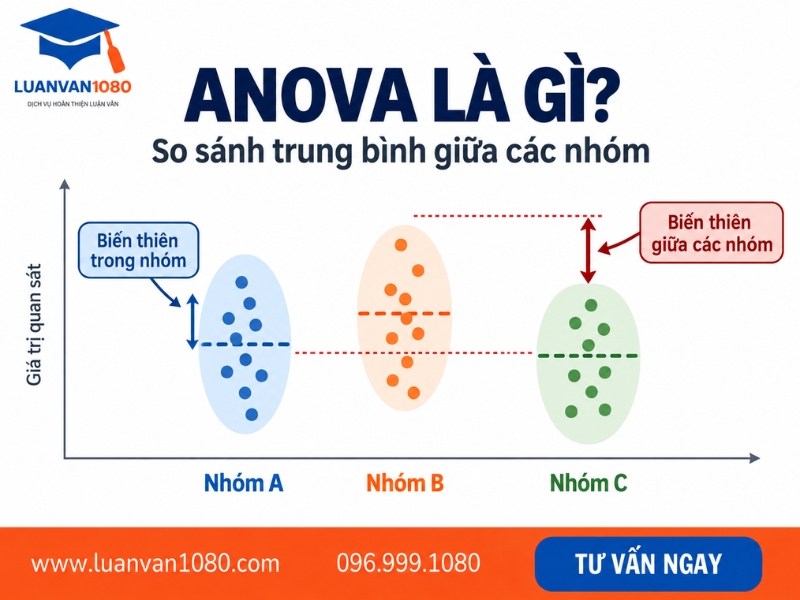
ANOVA là gì?
2. Khi nào nên sử dụng phân tích phương sai ANOVA?
Phân tích phương sai ANOVA phù hợp khi nghiên cứu cần kiểm tra sự khác biệt về giá trị trung bình giữa từ ba nhóm trở lên. Phương pháp này đặc biệt hữu ích khi nhà nghiên cứu muốn xác định liệu sự khác biệt quan sát được giữa các nhóm có thực sự có ý nghĩa thống kê hay chỉ xuất hiện do biến động ngẫu nhiên.
Một số trường hợp thường sử dụng ANOVA gồm:
- So sánh từ ba nhóm độc lập trở lên: Ví dụ, so sánh điểm thi trung bình của sinh viên theo ba phương pháp giảng dạy khác nhau.
- Đánh giá ảnh hưởng của một yếu tố: Chẳng hạn, kiểm tra liệu phương pháp giảng dạy có tạo ra sự khác biệt về kết quả học tập hay không.
- Phân tích nhiều nhóm trong cùng một nghiên cứu: ANOVA giúp hạn chế việc thực hiện quá nhiều phép kiểm định t riêng lẻ, từ đó kiểm soát tốt hơn nguy cơ sai lầm thống kê.
- Đánh giá đồng thời nhiều yếu tố: Khi nghiên cứu chịu tác động của hai biến độc lập và muốn xem xét cả sự tương tác giữa chúng, có thể sử dụng ANOVA hai nhân tố (Two-Way ANOVA).

Khi nào nên sử dụng phân tích phương sai ANOVA?
3. Bảng ANOVA và cách đọc kết quả
Sau khi đã thực hiện theo cách chạy anova spss, ở cửa sổ “Đầu ra” sẽ cung cấp cho bạn một bản tóm tắt các kết quả phân tích. Dưới đây là các yếu tố chính của bảng Anova test để bạn có thể hiểu được ý nghĩa của kết quả phân tích anova spss:
- Nguồn: Cột này thể hiện các nguồn biến thiên trong mô hình, chẳng hạn như tác động chính của từng biến độc lập hoặc tác động qua lại giữa các biến độc lập và thuật ngữ sai số.
- Tổng bình phương (SS): Đây là cột cung cấp tổng bình phương của từng biến thể, là thước đo biến thể và được giải thích bởi từng nguồn.
- Bậc tự do (DF): Cột này cung cấp bậc tự do cho từng nguồn biến đổi, là số lượng giá trị trong dữ liệu có thể thay đổi độc lập.
- Bình phương trung bình (MS): Cột này cung cấp bình phương trung bình cho từng nguồn biến thể, là tổng bình phương chia cho bậc tự do.
- Tỷ lệ F: Cột này cung cấp tỷ lệ F cho từng nguồn biến thể, là tỷ lệ giữa bình phương trung bình của nguồn với bình phương trung bình của thuật ngữ lỗi.
- Giá trị p: Cột này cung cấp giá trị p cho từng nguồn biến thiên, là xác suất để đạt được tỷ lệ F cực trị như tỷ lệ được quan sát nếu giả thuyết khống là đúng.
Các tác động chính và tác động tương tác có giá trị p nhỏ hơn mức ý nghĩa (thường đặt ở mức 0.05) được coi là có ý nghĩa thống kê. Hiệu ứng chính có ý nghĩa biểu thị rằng biến độc lập tương ứng có ảnh hưởng đến biến phụ thuộc và hiệu ứng tương tác có ý nghĩa biểu thị rằng ảnh hưởng của một biến độc lập phụ thuộc vào mức độ của biến độc lập kia.
- Ý nghĩa: Thông qua bảng phân tích anova trong spss, người dùng có thể thấy được những khác biệt về mặt giá trị và về mặt ý nghĩa của đối tượng nghiên cứu và những biến bạn muốn kiểm định. Ngoài ra, trong bảng anova test in spss bạn cũng cần chú ý đến hệ số Sig do hệ số này khẳng định và đánh giá được sự khác biệt giữa nhiều nhóm đối tượng khác nhau trong bảng nghiên cứu.
- Ví dụ về cách đọc bảng anova trong spss:
| Model | Sum of Square | df | Mean Square | F | Sig |
| Regression | 102.268 | 6 | 17.045 | 133.369 | 0.000 |
| Residual | 43.835 | 343 | 0.128 | ||
| Total | 146.103 | 349 |
- Để kiểm định độ phù hợp mô hình hồi quy, đặt giả thuyết H1: R1=0. Phép kiểm định được sử dụng trong bảng này là phép kiểm định F. Cách đọc bảng anova trong spss như sau:
- Nếu giá trị của hệ số Sig<0.05. Ta sẽ bác bỏ giả thuyết H1 và R1 ≠ 0 một cách có ý nghĩa thống kê, có nghĩa là mô hình hồi quy phù hợp.
- Nếu giá trị của hệ số Sig>0.05. Ta sẽ chấp nhận giả thuyết H1 và R1 = 0 một cách có ý nghĩa thống kê, có nghĩa là mô hình hồi quy không phù hợp.
- Theo như kết quả phân tích của bảng Anova trên cho thấy giá trị Sig<0.05 do đó mô hình hồi quy là phù hợp.

Bảng ANOVA và cách đọc kết quả
4. Các bước phân tích ANOVA
Phân tích ANOVA được thực hiện theo một quy trình tương đối rõ ràng, từ xác định giả thuyết, kiểm tra các giả định, chạy kiểm định đến đọc và diễn giải kết quả. Tùy công cụ sử dụng, các thao tác có thể khác nhau nhưng nguyên tắc phân tích vẫn tương tự. Dưới đây là hướng dẫn thực hiện ANOVA trong SPSS và Excel theo từng bước cụ thể.
4.1. Phân tích ANOVA trong SPSS
SPSS là một trong những công cụ phổ biến để thực hiện ANOVA, đặc biệt trong các nghiên cứu khoa học, kinh tế, xã hội và giáo dục. Với ANOVA một nhân tố, quy trình có thể thực hiện như sau:
Bước 1: Xác định giả thuyết
Trước tiên, cần xác định rõ giả thuyết nghiên cứu:
- H₀: Không có sự khác biệt có ý nghĩa thống kê giữa trung bình của các nhóm.
- H₁: Có ít nhất một nhóm có trung bình khác biệt có ý nghĩa thống kê.
Ví dụ: Nghiên cứu muốn kiểm tra khu vực sống có ảnh hưởng đến điểm thi Toán của học sinh hay không. Khi đó, điểm thi là biến phụ thuộc, còn khu vực sống là biến độc lập.
Bước 2: Chuẩn bị và mã hóa dữ liệu
Các biến định tính sử dụng làm yếu tố phân nhóm cần được mã hóa bằng giá trị số nếu cần thiết. Chẳng hạn:
- Khu vực 1 → KVN = 1
- Khu vực 2 → KVN = 2
- Khu vực 3 → KVN = 3
Biến kết quả, chẳng hạn điểm thi, được khai báo dưới dạng biến phụ thuộc.
Bước 3: Mở công cụ One-Way ANOVA
Trên thanh công cụ SPSS, chọn:
Analyze → Compare Means → One-Way ANOVA
Trong hộp thoại One-Way ANOVA:
- Đưa biến cần phân tích vào Dependent List.
- Đưa biến phân nhóm vào Factor.
Bước 4: Kiểm tra các giả định
Chọn Options, sau đó tích vào:
- Descriptive: Hiển thị các thống kê mô tả của từng nhóm.
- Homogeneity of variance test: Kiểm tra giả định đồng nhất phương sai.
Sau đó chọn Continue → OK để SPSS thực hiện phân tích.
Trước khi diễn giải kết quả, cần chú ý các giả định cơ bản của ANOVA, gồm tính độc lập của quan sát, phân phối gần chuẩn của dữ liệu trong các nhóm và tính đồng nhất của phương sai. Việc kiểm tra các giả định giúp kết quả ANOVA đáng tin cậy hơn.
Bước 5: Đọc và diễn giải kết quả
Trong bảng ANOVA của SPSS, hai thông tin quan trọng cần chú ý là F và Sig. (p-value).
- Nếu Sig. > 0,05: Chưa có đủ bằng chứng để bác bỏ H₀, tức chưa xác định được sự khác biệt có ý nghĩa thống kê giữa các nhóm.
- Nếu Sig. < 0,05: Bác bỏ H₀, cho thấy có sự khác biệt có ý nghĩa thống kê giữa ít nhất hai nhóm.

Phân tích ANOVA trong SPSS
Tuy nhiên, ANOVA chỉ cho biết có sự khác biệt, chứ chưa cho biết cụ thể nhóm nào khác nhóm nào. Nếu kết quả có ý nghĩa thống kê, cần thực hiện thêm kiểm định hậu nghiệm (Post Hoc), chẳng hạn Tukey, để xác định vị trí của sự khác biệt.
4.2. Phân tích ANOVA trong Excel
Excel cũng cung cấp công cụ Data Analysis ToolPak, cho phép thực hiện ANOVA tương đối nhanh chóng mà không cần tính toán thủ công toàn bộ các đại lượng thống kê.
4.2.1. ANOVA một nhân tố trong Excel
ANOVA một nhân tố phù hợp khi muốn kiểm tra sự khác biệt giữa trung bình của nhiều nhóm dựa trên một yếu tố phân nhóm.
Ví dụ: Doanh nghiệp muốn so sánh doanh thu trung bình của ba chiến lược marketing A, B và C.
Bước 1: Chuẩn bị dữ liệu
Sắp xếp dữ liệu thành các cột, trong đó mỗi cột đại diện cho một nhóm hoặc một chiến lược. Ví dụ:
| Chiến lược A | Chiến lược B | Chiến lược C |
| Doanh thu | Doanh thu | Doanh thu |
| … | … | … |
Các nhóm nên được trình bày rõ ràng để Excel có thể nhận diện chính xác dữ liệu.
Bước 2: Mở Data Analysis
Chọn vùng dữ liệu cần phân tích, sau đó vào:
Data → Data Analysis → Anova: Single Factor → OK
Bước 3: Thiết lập thông số
Trong cửa sổ Anova: Single Factor:
- Input Range: Chọn toàn bộ vùng dữ liệu.
- Grouped By: Chọn Columns nếu dữ liệu được sắp xếp theo cột.
- Tích Labels in first row nếu hàng đầu tiên chứa tên nhóm.
- Output Range: Chọn vị trí xuất kết quả hoặc xuất sang một worksheet mới.
Sau đó nhấn OK để Excel tạo bảng kết quả ANOVA.
Bước 4: Đọc kết quả
Trong bảng kết quả, chú ý đến F và P-value:
- P-value < 0,05: Có sự khác biệt có ý nghĩa thống kê giữa các nhóm.
- P-value ≥ 0,05: Chưa có đủ bằng chứng để kết luận các nhóm có trung bình khác biệt.
Ví dụ: Nếu p-value của ba chiến lược marketing nhỏ hơn 0,05, có thể kết luận rằng doanh thu trung bình giữa các chiến lược có sự khác biệt có ý nghĩa thống kê. Tuy nhiên, cần phân tích sâu hơn để xác định chiến lược nào khác biệt với chiến lược nào.
4.2.2. ANOVA hai nhân tố trong Excel
Khi nghiên cứu đồng thời hai yếu tố độc lập, có thể sử dụng ANOVA hai nhân tố.
Ví dụ: Doanh nghiệp muốn đánh giá tác động của chiến lược marketing và khu vực đến doanh thu.
Trong Data Analysis, có thể lựa chọn:
- ANOVA: Two-Factor With Replication: Sử dụng khi mỗi tổ hợp của hai yếu tố có nhiều quan sát lặp lại.
- ANOVA: Two-Factor Without Replication: Sử dụng khi mỗi tổ hợp chỉ có một quan sát.
Với trường hợp có nhiều quan sát cho từng tổ hợp, chọn Two-Factor With Replication. Sau đó nhập vùng dữ liệu, số dòng quan sát trong mỗi mẫu (Rows per sample) và vị trí xuất kết quả.
Kết quả giúp đánh giá tác động của từng yếu tố cũng như tác động tương tác giữa hai yếu tố. Đây là điểm quan trọng của ANOVA hai nhân tố, bởi đôi khi tác động của một yếu tố có thể thay đổi tùy thuộc vào mức độ của yếu tố còn lại.

Phân tích ANOVA trong Excel
5. Điều kiện áp dụng ANOVA test
Để ANOVA test cho kết quả đáng tin cậy, dữ liệu cần đáp ứng một số điều kiện cơ bản. Việc kiểm tra các giả định trước khi phân tích giúp hạn chế sai lệch và đảm bảo kết luận thống kê phù hợp.
- Biến phụ thuộc là biến định lượng: Ví dụ điểm thi, doanh thu, mức độ hài lòng hoặc thu nhập.
- Có từ ba nhóm trở lên: ANOVA một nhân tố thường được dùng để so sánh trung bình của từ ba nhóm độc lập.
- Các quan sát độc lập: Kết quả của một đối tượng không phụ thuộc vào kết quả của đối tượng khác.
- Dữ liệu gần phân phối chuẩn: Phần dư trong mô hình nên có phân phối gần chuẩn, đặc biệt khi cỡ mẫu nhỏ.
- Phương sai giữa các nhóm tương đối đồng nhất: Có thể kiểm tra bằng Levene’s Test.
- Không có quá nhiều giá trị ngoại lệ: Outlier nghiêm trọng có thể ảnh hưởng đến trung bình và phương sai, từ đó làm sai lệch kết quả ANOVA.
Nếu các giả định không được đáp ứng, cần cân nhắc phương pháp hoặc biến thể ANOVA phù hợp hơn thay vì áp dụng máy móc.

Điều kiện áp dụng ANOVA test
6. Một số lỗi thường gặp khi phân tích phương sai ANOVA
ANOVA là phương pháp khá phổ biến nhưng kết quả có thể bị sai lệch nếu thực hiện hoặc diễn giải không đúng. Dưới đây là những lỗi khi phân tích ANOVA mà bạn cần lưu ý:
Không kiểm tra các giả định của ANOVA
- Một lỗi phổ biến là chạy ANOVA ngay mà không kiểm tra tính độc lập, phân phối chuẩn và tính đồng nhất phương sai. Khi các giả định bị vi phạm nghiêm trọng, p-value và kết luận có thể không còn đáng tin cậy.
- Cách khắc phục: Kiểm tra dữ liệu trước khi phân tích, đặc biệt là Levene’s Test đối với phương sai và biểu đồ hoặc kiểm định phù hợp đối với phân phối.
Chọn sai loại ANOVA
- Không phải mọi trường hợp đều sử dụng One-Way ANOVA. Việc có một hay nhiều yếu tố, dữ liệu độc lập hay lặp lại sẽ quyết định loại ANOVA phù hợp.
- Cách khắc phục: Xác định rõ số lượng yếu tố, số nhóm và mối quan hệ giữa các quan sát trước khi lựa chọn phương pháp.
Chỉ nhìn vào p-value
- p-value nhỏ hơn 0,05 cho biết có bằng chứng về sự khác biệt giữa các nhóm, nhưng không cho biết nhóm nào khác nhóm nào và mức độ khác biệt lớn đến đâu.
- Cách khắc phục: Nếu ANOVA có ý nghĩa thống kê, thực hiện thêm kiểm định Post Hoc như Tukey để xác định các cặp nhóm khác biệt.
Kết luận quá mức từ kết quả ANOVA
- ANOVA cho biết ít nhất một trung bình nhóm khác biệt, chứ không đồng nghĩa với việc tất cả các nhóm đều khác nhau. Ngoài ra, ý nghĩa thống kê cũng không tự động đồng nghĩa với ý nghĩa thực tiễn.
- Cách khắc phục: Diễn giải kết quả dựa trên cả p-value, mức độ chênh lệch và bối cảnh nghiên cứu.
Bỏ qua giá trị ngoại lệ
- Outlier có thể làm thay đổi đáng kể trung bình và phương sai, từ đó ảnh hưởng đến thống kê F và kết quả kiểm định.
- Cách khắc phục: Kiểm tra Boxplot hoặc các thống kê mô tả, xác định nguyên nhân của giá trị ngoại lệ và xử lý dựa trên cơ sở phương pháp luận thay vì tự động loại bỏ.
Nhập hoặc mã hóa dữ liệu sai
- Sai sót khi mã hóa nhóm, nhập dữ liệu hoặc xác định biến Dependent và Factor trong SPSS/Excel có thể dẫn đến kết quả hoàn toàn sai dù thao tác phân tích được thực hiện đúng.
- Cách khắc phục: Kiểm tra kỹ dữ liệu, mã nhóm và biến sử dụng trước khi chạy ANOVA. Đây là bước nhỏ nhưng có thể quyết định toàn bộ độ chính xác của kết quả.

Một số lỗi thường gặp khi phân tích phương sai ANOVA
Hy vọng qua bài viết trên, bạn đã hiểu rõ ANOVA là gì, điều kiện áp dụng cũng như cách thực hiện và đọc kết quả phân tích phương sai trong SPSS, Excel. Khi nắm vững cách sử dụng ANOVA, bạn có thể tự tin hơn trong việc phân tích dữ liệu và tìm ra những khác biệt thực sự có ý nghĩa trong nghiên cứu. Chúc bạn thành công!
 Share
Share