

 14 Tháng 1, 2026
Đánh số thứ tự trong Word là một thao tác đơn giản nhưng đóng vai trò vô cùng quan trọng khi xử lý văn bản, đặc biệt đối với những tài liệu có nhiều mục, nhiều dòng hay bảng biểu dài. Việc áp dụng đúng cách không chỉ giúp tài liệu trở nên rõ ràng, dễ theo dõi mà còn tăng tính chuyên nghiệp khi trình bày. Nhờ tính năng tự động của Word, bạn có thể nhanh chóng đánh số cho bảng, đoạn văn, đánh nối tiếp giữa các cột hoặc bắt đầu từ bất kỳ số nào mà không cần chỉnh sửa thủ công. Trong bài viết này, bạn sẽ được hướng dẫn chi tiết các cách đánh số thứ tự trong Word từ cơ bản đến nâng cao, giúp tiết kiệm thời gian và xử lý công việc hiệu quả hơn.

Vì sao nên thực hiện đánh số thứ tự trong Word?
1. Ý nghĩa và mục đích của việc đánh số thứ tự trong Word
Việc đánh số thứ tự giúp tài liệu:
- Có cấu trúc rõ ràng, dễ theo dõi từ phần này sang phần khác.
- Chuyên nghiệp hơn khi trình bày nội dung hoặc báo cáo.
- Tiện lợi khi người đọc cần tham khảo nhanh các mục.
- Tự động cập nhật khi bạn thêm hoặc xóa các mục, không cần chỉnh sửa thủ công.
Đây là lý do kỹ năng đánh số thứ tự tự động trong Word trở nên vô cùng quan trọng, đặc biệt với những người thường xuyên xử lý văn bản hoặc bảng số liệu.
>> Đọc thêm: Hướng Dẫn Viết Lời Cam Đoan Luận Văn Thạc Sĩ Đầy Đủ, Chi Tiết
2. Hướng dẫn các cách đánh số thứ tự trong Word chi tiết
2.1. Cách đánh số thứ tự trong Word trên cùng một cột

Cách đánh số thứ tự trong Word 2010
Đây là cách phổ biến nhất khi bạn cần đánh số các dòng trong một bảng.
Bước 1: Mở file Word và đặt con trỏ vào ô đầu tiên cần đánh số (dòng bên dưới mục STT).
Bước 2: Vào tab Home → trong nhóm Paragraph chọn Numbering.
Bước 3: Danh sách các kiểu số hiện ra → chọn Define New Number Format.
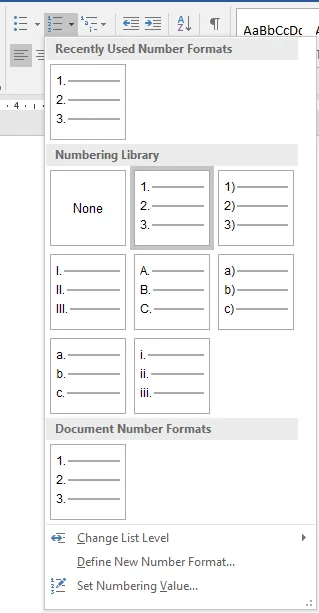
chọn Define New Number Format.
Bước 4 – Thiết lập định dạng số thứ tự:
Trong hộp thoại:
- Number Style: chọn kiểu số (1,2,3), La Mã, chữ cái…
- Font: chỉnh kiểu chữ, màu sắc, kích thước theo ý muốn
- Number Format: xóa ký tự thừa, chỉ giữ lại số
- Alignment: chọn căn trái, phải hoặc giữa
Nhấn OK để lưu.
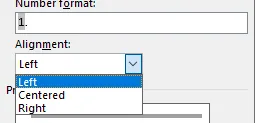
Thiết lập định dạng số thứ tự
Bước 5: Số đầu tiên xuất hiện. Để đánh số toàn bộ cột:
Bôi đen cột → Home → Numbering → chọn đúng kiểu số đã tạo.
Kết quả: Toàn bộ cột sẽ được đánh số tự động theo định dạng bạn thiết lập.
Lưu ý: Bạn có thể chọn mẫu có sẵn trong Numbering Library nhưng định dạng có thể không đúng ý, vì vậy nên tạo mới bằng Define New Number Format.
2.2. Cách đánh số thứ tự nối tiếp trên hai cột khác nhau
Bạn có bảng gồm hai cột đều cần đánh số và muốn số ở cột 2 nối tiếp cột 1.
Bước 1: Đánh số cột thứ nhất như hướng dẫn trên → bôi đen cột thứ 2 → Home.
Bước 2: Chọn Numbering và áp dụng cùng kiểu số.
Bước 3: Cột 2 sẽ bắt đầu lại từ số 1. Hãy nhấp chuột phải vào một số bất kỳ trong cột 2 → chọn Set Numbering Value.
Bước 4:
Hộp thoại xuất hiện:
- Tick Start new list
- Tại Set value to, nhập số tiếp theo của cột 1 → Nhấn OK
Kết quả: Cột 2 được đánh số nối tiếp đúng thứ tự từ cột 1.
2.3. Cách đánh số thứ tự bắt đầu từ số bất kỳ
Trong nhiều trường hợp, bạn không muốn bắt đầu từ 1 mà từ một số tùy chọn.
Bước 1: Bôi đen cột cần đánh số → chọn Numbering.
Bước 2: Chuột phải vào số bất kỳ → chọn Set Numbering Value.
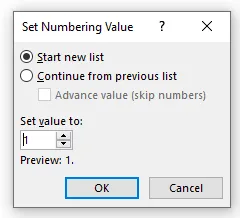
Cách đánh số thứ tự bắt đầu từ số bất kỳ
Bước 3: Trong phần Set value to, nhập số bắt đầu theo yêu cầu → OK.
Kết quả: Toàn bộ cột sẽ bắt đầu đánh số từ giá trị bạn chọn.
2.4. Cách đánh số thứ tự cho các đoạn văn trong Word
Áp dụng cho các đoạn văn độc lập, không nằm trong bảng.
Bước 1: Bôi đen những dòng hoặc đoạn văn cần đánh số.
Bước 2: Home → Numbering → Define New Number Format → chỉnh kiểu số theo ý muốn.
Bước 3: Chọn Numbering → áp dụng kiểu số đã thiết lập.
Kết quả: Các đoạn văn sẽ được đánh số đầu dòng.
2.5. Cách đánh số thứ tự trong Word bằng thẻ ký tự đặc biệt
Ta chọn biểu tượng Bullets and Numbering trên thanh công cụ. Nếu chưa thấy biểu tượng này, vào thẻ Home → Paragraph → Bullets / Numbering.
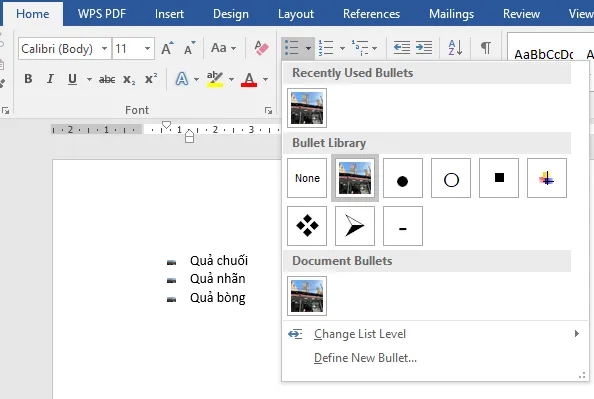
Cách đánh số thứ tự trong Word bằng bullets
Đây là chế độ đánh đầu dòng bằng ký tự đặc biệt. Trong hộp thoại Bullets and Numbering, bạn có thể chọn Customize để tùy chỉnh dạng bullet:
2.5.1. Chọn ký tự đặc biệt để đánh số thứ tự trong Word
Để chọn ký tự đặc biệt làm bullet đánh số trong Word, ta vào hộp thoại Define New Bullet → Symbol.
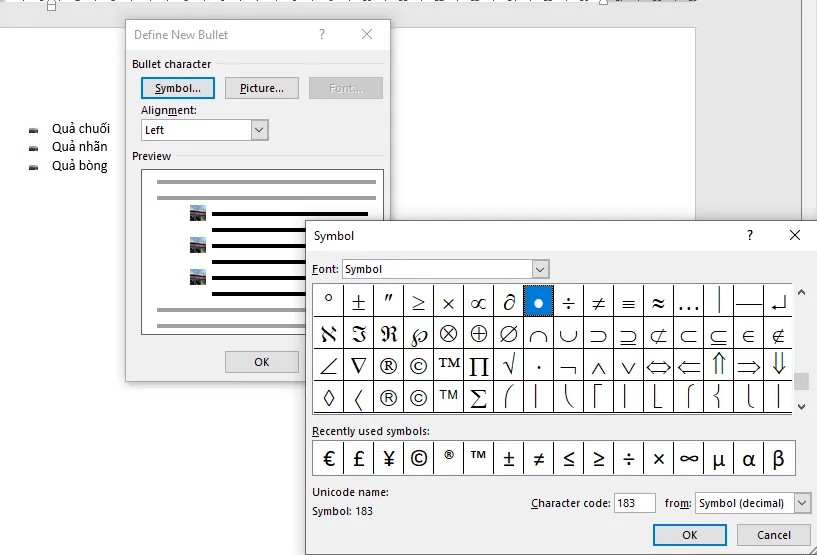
Cách chọn ký tự đặc biệt làm bullet để đánh số trong Word
2.5.2. Chọn ảnh để đánh số thứ tự trong Word
Để chọn ký tự đặc biệt làm bullet đánh số trong Word, ta vào hộp thoại Define New Bullet → Picture. Một hộp thoại sẽ hiện ra hỏi ta muốn thêm ảnh từ nguồn nào. Trong đó:
- From a file: Từ trong máy tính
- Bing Image Search: Tìm kiếm, chọn từ các trang trực tuyến như Bing, Microsoft Edge, Google,…
- One Driver: Lấy từ tài khoản One Driver liên kết với tài khoảng Google hoặc Microsoft trên Driver của bạn
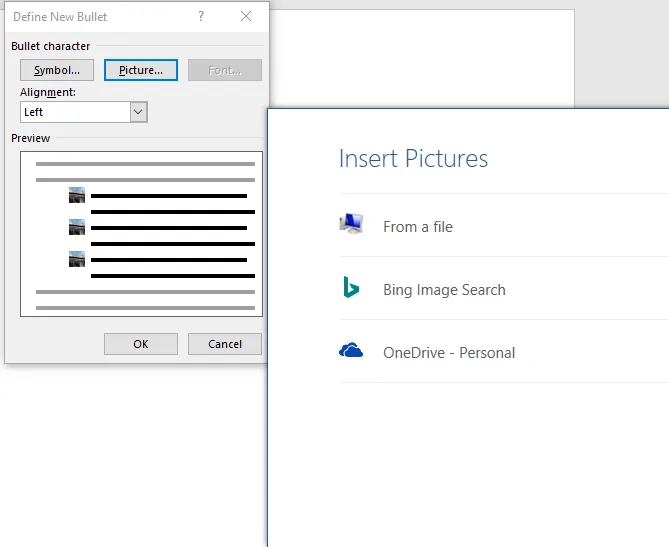
Cách đánh số thứ tự trong Word bằng ảnh
3. Cách xóa số thứ tự trong Word
Bước 1: Bôi đen vùng đã đánh số thứ tự.
Bước 2: Home → Numbering → chọn None.
Kết quả: Số thứ tự sẽ được xóa hoàn toàn khỏi các ô hoặc đoạn đã chọn.
4. Lợi ích của việc đánh số thứ tự tự động trong Word
- Tiết kiệm thời gian khi xử lý bảng dài hàng chục đến hàng trăm dòng.
- Giảm thiểu sai sót khi thêm hoặc xóa dữ liệu.
- Tăng tính logic và chuyên nghiệp cho tài liệu.
- Hỗ trợ sắp xếp lại nội dung một cách dễ dàng.
- Dễ dàng cập nhật khi có thay đổi trong văn bản.
Đánh số thứ tự trong Word là một kỹ năng cần thiết đối với bất kỳ ai thường xuyên làm việc với tài liệu văn bản hoặc bảng số liệu. Từ việc đánh số trên một cột, nối tiếp giữa hai cột, đánh số đầu dòng cho đoạn văn đến sử dụng ký tự đặc biệt, mỗi thao tác đều giúp tài liệu của bạn trở nên khoa học, mạch lạc và dễ theo dõi hơn. Bên cạnh đó, việc sử dụng tính năng đánh số tự động còn giúp hạn chế sai sót và tiết kiệm thời gian khi chỉnh sửa nội dung. Nắm vững những thao tác này sẽ giúp bạn làm chủ Word dễ dàng hơn và nâng cao hiệu quả công việc trong mọi tình huống.
Nếu như bạn gặp khó khăn trong quá trình thực hiện, hãy liên hệ ngay với Luận văn 1080 thông qua SĐT: 096 999 1080 hoặc Email: luanvan1080@gmail.com để được tư vấn dịch vụ chỉnh sửa luận văn và hỗ trợ giải quyết vấn đề của bạn nhanh chóng và hiệu quả nhất. Trên đây là cách đánh số thứ tự trong Word đầy đủ và chi tiết nhất mà bạn có thể tham khảo. Hy vọng qua bài viết này, bạn đã thu được những kiến thức hữu ích và áp dụng nó vào trong bài viết của mình.
 Share
Share