

 14 Tháng 1, 2026
Việc nhập dữ liệu từ Excel vào SPSS là bước quan trọng trước khi thực hiện các phân tích thống kê chuyên sâu như hồi quy, kiểm định hay mô hình hóa. Tuy nhiên, nhiều người mới thường gặp lỗi trong quá trình import, khiến dữ liệu hiển thị sai hoặc không mở được. Bài viết dưới đây sẽ hướng dẫn bạn cách nhập dữ liệu vào SPSS đúng chuẩn và chia sẻ các lỗi thường gặp kèm cách khắc phục chi tiết.
1. Vì sao cần nhập dữ liệu từ Excel sang SPSS?
Trong hầu hết các dự án khảo sát, nghiên cứu hay thu thập dữ liệu thực tế, Excel luôn là công cụ được sử dụng đầu tiên để lưu và quản lý số liệu. Lý do rất đơn giản: Excel quen thuộc, dễ thao tác và phù hợp cho bước nhập liệu ban đầu.
Tuy nhiên, khi chuyển sang giai đoạn phân tích thống kê chuyên sâu, Excel lại bộc lộ nhiều hạn chế. Các kỹ thuật như:
- Kiểm định độ tin cậy Cronbach’s Alpha.
- Phân tích nhân tố EFA, CFA.
- Các mô hình hồi quy.
- So sánh trung bình như ANOVA, T-test.
Đó là lý do SPSS trở thành lựa chọn ưu tiên. Và để bắt đầu phân tích, bạn cần chuyển toàn bộ dữ liệu từ Excel sang SPSS thông qua thao tác import.
Tuy vậy, với người mới, bước import dữ liệu thường phát sinh hàng loạt rắc rối như:
- Không tìm thấy file Excel trong SPSS.
- SPSS không nhận tiêu đề biến.
- Lỗi định dạng ngày tháng.
- Lỗi đường dẫn chứa ký tự tiếng Việt.
Đừng lo, các lỗi này đều có thể xử lý trong vài giây. Chỉ cần bạn thực hiện đúng các bước hướng dẫn phía dưới, việc nhập dữ liệu từ Excel vào SPSS sẽ trở nên cực kỳ dễ dàng và mượt mà.
2. Cách nhập dữ liệu từ excel vào spss
Bước 1: Mở phần mềm SPSS
Khởi động phần mềm SPSS. Trên thanh menu, chọn:
- Chọn vào icon Open hoặc vào File > Open > Data.
- Thao tác này mở cửa sổ “Open Data” để bạn chọn file dữ liệu cần nhập.

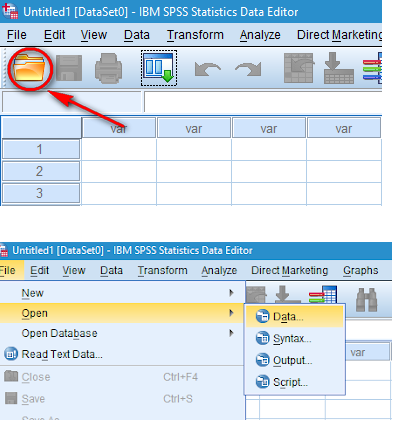
Mở phần mềm SPSS
Bước 2: Chọn định dạng tệp Excel
Trong hộp thoại “Open Data”, SPSS mặc định chỉ hiển thị tệp có định dạng (*.sav).
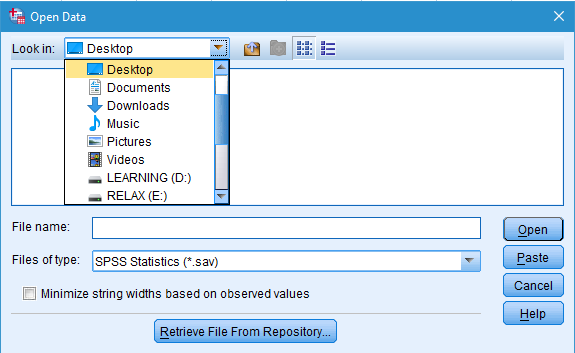
SPSS mặc định chỉ hiển thị tệp có định dạng (*.sav)
Tại dòng Files of type, nhấn vào biểu tượng mũi tên tam giác ngược (▼), sau đó chọn Excel (*.xls, *.xlsx, *.xlsm)
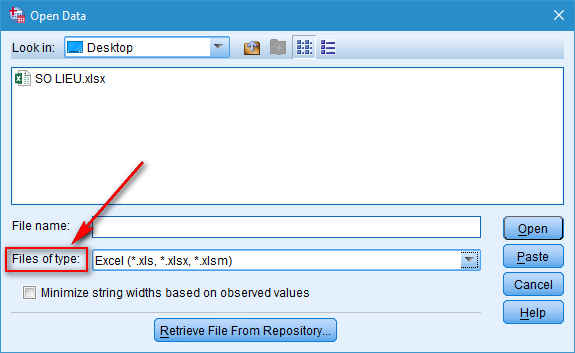
Chọn định dạng file excel
Lúc này, các tệp Excel trong thư mục của bạn sẽ hiển thị.
Bước 3: Chọn file Excel cần nhập
- Đi đến thư mục chứa file Excel, chọn file muốn sử dụng và nhấn Open.
- Lúc này SPSS sẽ xuất hiện hộp thoại mới để bạn tùy chỉnh cách nhập dữ liệu.
Bước 4: Cấu hình khi import dữ liệu
Tại hộp thoại này, bạn có một số lựa chọn quan trọng:
Read variable names from the first row of data:
- Tích chọn nếu hàng đầu tiên của Excel là tiêu đề cột (tên biến).
- Bỏ chọn nếu toàn bộ bảng chỉ chứa dữ liệu (không có tiêu đề).
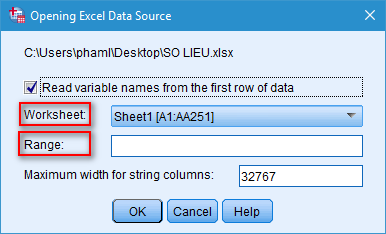
Chọn worksheet và range
Worksheet:
- Là tên Sheet trong file Excel chứa dữ liệu.
- Ví dụ: Sheet1 [A1:F15] nghĩa là dữ liệu nằm từ ô A1 đến F15 trong Sheet1.
- Nếu có nhiều sheet, bạn có thể chọn sheet phù hợp.
Range (tùy chọn):
- Cho phép chỉ lấy một phần của dữ liệu.
- Ví dụ: nếu dữ liệu có từ A1 đến F15 nhưng bạn chỉ muốn nhập phần A1 đến F10, hãy nhập vào vùng Range: A1:F10.
- Sau khi hoàn tất thiết lập, nhấn OK.
Bước 5: Hoàn thành và kiểm tra dữ liệu
Ngay sau khi nhấn OK, SPSS sẽ mở cửa sổ Data View hiển thị toàn bộ dữ liệu vừa nhập.
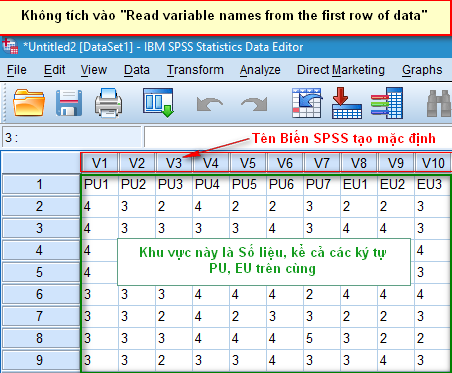
Tên biến SPSS tạo mặc đijnh
Tại đây, bạn có thể:
Kiểm tra các giá trị đã nhập chính xác chưa.
Chuyển sang tab Variable View để xem và chỉnh sửa:
- Tên biến (Name)
- Loại dữ liệu (Type)
- Nhãn (Label)
- Giá trị (Values), v.v.
Khi mọi thứ đã ổn, hãy lưu lại tệp dưới định dạng: File → Save As → Chọn định dạng .sav
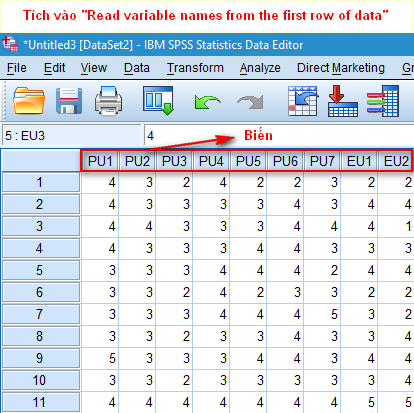
Tên biến
>> Đọc thêm: SPSS là gì? Các thuật ngữ trong SPSS và ý nghĩa của các thuật ngữ
3. Các lỗi thường gặp khi nhập dữ liệu Excel vào SPSS và cách xử lý nhanh
Trong quá trình import dữ liệu từ Excel sang SPSS, người mới thường gặp phải những lỗi quen thuộc nhưng gây mất nhiều thời gian xử lý. Dưới đây là tổng hợp những lỗi thường xảy ra nhất và cách khắc phục đơn giản, hiệu quả.
3.1. SPSS không hiển thị file Excel
Nguyên nhân: SPSS đang để chế độ lọc tệp mặc định là *.sav nên không hiển thị file Excel.
Cách khắc phục: Chuyển mục Files of type sang Excel (*.xls, *.xlsx).
3.2. SPSS báo lỗi “không thể mở file”
Nguyên nhân phổ biến:
- Tên file hoặc tên thư mục có dấu tiếng Việt.
- Đường dẫn chứa ký tự đặc biệt.
- File Excel đang mở trên máy.
Cách xử lý:
- Đổi tên file thành không dấu.
- Đặt file trong một thư mục đơn giản, ví dụ: C:\Data hoặc Desktop.
- Đóng hoàn toàn Excel rồi thử import lại.
3.3. SPSS không nhận hàng tiêu đề
Nguyên nhân: Hàng đầu tiên trong Excel không phải là tiêu đề hoặc bạn quên tích chọn chế độ đọc tên biến.
Cách khắc phục:
- Đảm bảo tiêu đề đặt tại hàng 1.
- Khi import, tick vào Read variable names from the first row of data.
3.4. Dữ liệu ngày tháng biến thành số lạ
Nguyên nhân: SPSS đọc ngày tháng theo chuẩn Mỹ (MM/DD/YYYY), dẫn đến lỗi hiển thị.
Cách xử lý:
Chuyển toàn bộ dữ liệu ngày tháng trong Excel về dạng YYYY-MM-DD trước khi import.
3.5. Dữ liệu bị lệch cột sau khi import
Nguyên nhân:
- Sheet Excel có ô merge (gộp ô).
- Có dòng hoặc cột trống nằm xen giữa dữ liệu.
Cách khắc phục:
- Bỏ merge toàn bộ dữ liệu.
- Xóa các hàng/cột thừa hoặc trống giữa bảng dữ liệu để giữ cấu trúc liền mạch.
Nhập dữ liệu từ Excel vào SPSS không hề phức tạp nếu bạn nắm rõ quy trình và tránh các lỗi thường gặp. Hy vọng những hướng dẫn chi tiết trong bài đã giúp bạn thao tác dễ dàng hơn và sẵn sàng bước vào giai đoạn phân tích thống kê chuyên sâu. Nếu bạn muốn tối ưu dữ liệu hay cần hỗ trợ thêm trong quá trình xử lý SPSS, đừng ngần ngại tìm hiểu dịch vụ spss hoặc liên Luận văn 1080 để được hướng dẫn kịp thời.
 Share
Share