

 3 Tháng mười một, 2026

Smart PLS là phần mềm phân tích mô hình cấu trúc tuyến tính bình phương tối thiểu riêng phần (PLS-SEM). Công cụ này được nhiều sinh viên, học viên cao học và nhà nghiên cứu dùng để kiểm định giả thuyết và đánh giá mối quan hệ giữa các biến tiềm ẩn. Trong bài viết này, Luận Văn 1080 sẽ hướng dẫn bạn cách tải và cài đặt phiên bản Smart PLS mới nhất. Cùng theo dõi!
1. Smart PLS là gì? Ứng dụng của Smart PLS trong nghiên cứu khoa học
Smart PLS (SmartPLS) là phần mềm phân tích mô hình cấu trúc tuyến tính theo phương pháp bình phương tối thiểu riêng phần (PLS-SEM). Phần mềm có giao diện kéo thả trực quan, bạn chỉ cần vẽ biến, nối mũi tên theo giả thuyết rồi chạy thuật toán, không cần viết lệnh.
- Nhà phát triển: SmartPLS GmbH (Đức). Tác giả gốc là Ringle, Wende và Becker, ra mắt năm 2005.
- Phiên bản hiện tại: SmartPLS 4, chạy trên Windows, macOS và Linux, có giao diện tiếng Việt.
- Mức độ phổ biến: hơn 500.000 người dùng tại hơn 150 quốc gia. Đây cũng là phần mềm đi kèm giáo trình A Primer on PLS-SEM của Hair và cộng sự.
So với CB-SEM (AMOS), PLS-SEM là kỹ thuật phi tham số, không đòi hỏi giả định phân phối và có thể ước lượng với cỡ mẫu nhỏ. Tuy vậy, cỡ mẫu vẫn cần được xác định bằng phân tích lực thống kê, ví dụ bằng G*Power.

Smart PLS là gì? Ứng dụng của Smart PLS trong nghiên cứu khoa học
Có thể bạn quan tâm: Tải phần mềm Stata
2. Hướng dẫn tải phần mềm Smart PLS (Smart PLS download)
Tải Smart PLS từ trang chủ chính thức là cách an toàn để bạn có phiên bản mới nhất, ổn định và không bị cài kèm mã độc. Toàn bộ quá trình tải, cài đặt và kích hoạt dùng thử chỉ mất khoảng 5–10 phút, gồm 3 bước dưới đây:
2.1. Bước 1: Tải Smart PLS về máy
Truy cập trang tải chính thức: https://www.smartpls.com/downloads/
Chọn bộ cài phù hợp với hệ điều hành và nhấn Download:
- Windows 64-bit (kể cả Windows 11): file smartpls4_windows-x64.exe
- macOS chip Apple (M1–M4): file smartpls4_macos_arm.dmg
- macOS chip Intel: file smartpls4_macos_intel.dmg
- Linux (đã kiểm thử trên Ubuntu 22.04): file smartpls4_unix.sh
Bản macOS yêu cầu từ Big Sur (11.x) trở lên.
2.2. Bước 2: Cài đặt Smart PLS từng bước
Quá trình cài đặt Smart PLS khá đơn giản. Theo nhà phát triển, bạn chỉ cần làm theo các hướng dẫn mặc định của trình cài đặt là SmartPLS 4 sẽ sẵn sàng hoạt động.
- Mở file cài đặt: Nhấp đôi vào file smartpls4_windows-x64.exe vừa tải về.
- Màn hình chào mừng: Nhấn Next.
- Chọn thư mục cài đặt: Giữ đường dẫn mặc định (khuyến nghị) hoặc chọn thư mục khác, rồi nhấn Next.
- Chờ cài đặt: Quá trình này thường chỉ mất dưới 1 phút.
- Hoàn tất: Giữ nguyên các ô đã được tích sẵn, nhấn Finish. Smart PLS sẽ tự khởi động.
Lưu ý:
- Nếu máy bạn đang có SmartPLS 3, bạn không cần gỡ bản này. Hai phiên bản có thể chạy song song, và dự án cũ chuyển được sang SmartPLS 4.
- Lần đầu mở phần mềm, Smart PLS sẽ yêu cầu chọn một thư mục làm việc (workspace) để lưu các dự án.
- Sau khi cài, phần mềm sẽ tự động cập nhật. Nếu cập nhật lỗi, bạn tải lại bộ cài và cài đè lên phiên bản hiện tại.
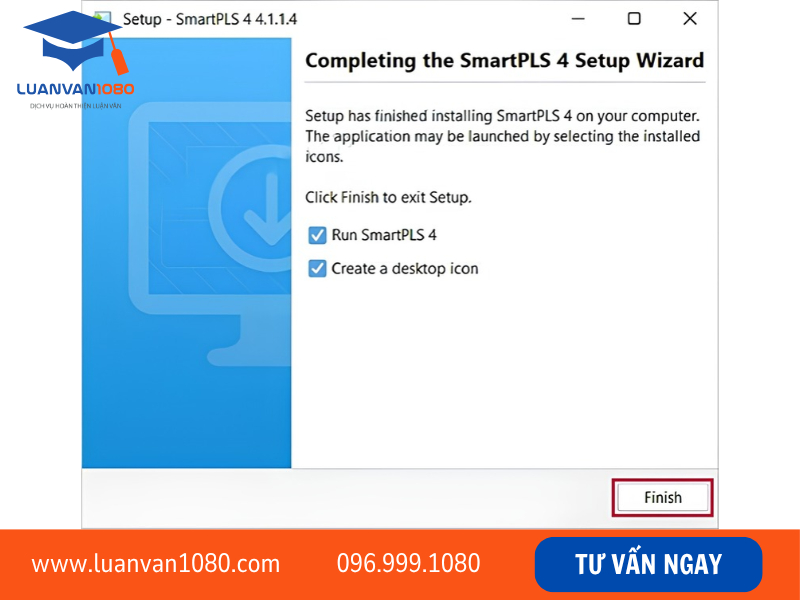
Bước 2: Cài đặt Smart PLS từng bước
2.3. Bước 3: Đăng ký/kích hoạt Smart PLS dùng thử
Các loại giấy phép của Smart PLS
Khi khởi động lần đầu, Smart PLS sẽ hỏi bạn chọn một trong ba loại giấy phép:
- Student license (miễn phí): Bị giới hạn một số thuật toán, và dữ liệu tối đa 100 dòng. Bản này phù hợp để làm quen phần mềm hoặc thực hành cơ bản.
- Free 30 days trial (miễn phí 30 ngày): Mở đầy đủ tính năng của bản Professional. Bản này phù hợp để chạy luận văn hoặc nghiên cứu ngắn hạn.
- Professional license (trả phí): Đầy đủ tính năng, có ưu đãi 50% cho người dùng học thuật. Bản này phù hợp với nghiên cứu dài hạn, giảng dạy hoặc tổ chức.
Nếu dữ liệu khảo sát của bạn trên 100 quan sát, hãy chọn Free 30 days trial để dùng đầy đủ tính năng.
Cách kích hoạt bản dùng thử 30 ngày
- Chọn giấy phép: Tại màn hình chọn license, bấm Free 30 days trial license.
- Điền thông tin: Nhập chính xác Email (bắt buộc), kèm họ và tên, rồi nhấn Submit. Bạn không cần thẻ tín dụng, chỉ cần một địa chỉ email.
- Lấy mã xác nhận: Mở hộp thư, tìm email từ SmartPLS và sao chép mã kích hoạt. Nhớ kiểm tra cả thư mục Spam/Thư rác.
- Nhập mã: Dán mã vào ô Confirmation token và nhấn Submit.
- Bắt đầu sử dụng: Khi kích hoạt thành công, màn hình hiển thị thông tin giấy phép và số ngày dùng thử còn lại. Nhấn Start usage để bắt đầu.
Lời khuyên: Vì bản dùng thử chỉ kéo dài 30 ngày, hãy làm sạch và mã hóa dữ liệu, đồng thời vẽ sẵn mô hình nghiên cứu trước khi kích hoạt. Như vậy bạn sẽ tận dụng được trọn thời gian dùng thử cho việc chạy và kiểm định mô hình.
Có thể bạn quan tâm: Trung bình mẫu
3. Cách tải Smart PLS full miễn phí, an toàn cho sinh viên
Với sinh viên, chi phí bản quyền thường là rào cản lớn nhất khi bắt đầu dùng Smart PLS. Vì vậy, nhiều bạn tìm đến các bản “crack” trôi nổi trên mạng. Đây là lựa chọn rủi ro: bản đã bị chỉnh sửa có thể chứa mã độc, chạy không ổn định, thậm chí cho ra kết quả sai lệch, ảnh hưởng trực tiếp đến độ tin cậy của luận văn.
Thực tế, bạn vẫn có thể dùng Smart PLS đầy đủ tính năng, miễn phí và hợp pháp. Bạn có thể kích hoạt bản dùng thử 30 ngày, dùng bản Student miễn phí cho bộ dữ liệu nhỏ, hoặc tận dụng giấy phép mà trường bạn đã mua. Dưới đây là video hướng dẫn cách tải Smart PLS full chi tiết từng bước, an toàn mà bạn có thể tham khảo:
4. Lỗi thường gặp khi tải và cài Smart PLS, cách khắc phục (Mở rộng)
Phần lớn người dùng cài Smart PLS khá suôn sẻ. Tuy vậy, một số lỗi nhỏ liên quan đến hệ điều hành, kết nối mạng hoặc giấy phép vẫn có thể khiến bạn mất nhiều thời gian, nhất là khi đang gấp rút chạy số liệu cho luận văn. Dưới đây là các lỗi phổ biến nhất khi tải và cài Smart PLS, kèm nguyên nhân và cách khắc phục:
Smart PLS tự tắt ngay khi vừa khởi động
Nguyên nhân: Phiên bản Smart PLS bạn cài không khớp với kiến trúc hệ điều hành của máy.
Cách khắc phục:
- Kiểm tra phiên bản Windows: vào Start → Settings → System → About, rồi xem dòng System type.
- Xác định máy chạy hệ điều hành 32-bit hay 64-bit và cài bản Smart PLS tương ứng.
Lưu ý: SmartPLS 4 chỉ hỗ trợ Windows 64-bit. Nếu máy bạn dùng Windows 32-bit, bạn cần nâng cấp hệ điều hành hoặc dùng máy khác.
Máy không đáp ứng yêu cầu hệ thống
Nguyên nhân: Hệ điều hành quá cũ hoặc cấu hình máy chưa đủ.
Yêu cầu tối thiểu của SmartPLS 4:
- Windows: bản 64-bit, kể cả Windows 11.
- macOS: từ Big Sur (11.x) trở lên, hỗ trợ cả chip Apple (M1–M4) và chip Intel.
- Linux: bản 64-bit, đã được kiểm thử trên Ubuntu 22.04.
- RAM: tối thiểu 2 GB.
- Ổ cứng: trống khoảng 200 MB.
Cách khắc phục: Nếu máy Mac của bạn chạy phiên bản cũ hơn Big Sur, hãy dùng SmartPLS 4.0.9.6. Lưu ý rằng bản này không nâng cấp lên được phiên bản SmartPLS 4 hiện tại.
Lỗi “Internet connection problem” khi kích hoạt
Nguyên nhân: Smart PLS không kết nối được đến máy chủ cấp phép (smartpls.com và nalpeiron.com). Lỗi này thường gặp khi dùng Wi-Fi của trường, công ty, nơi tường lửa (firewall) hoặc proxy chặn kết nối.
Cách khắc phục:
Kiểm tra máy đã kết nối Internet hay chưa.
Thử chuyển sang mạng khác, chẳng hạn Wi-Fi ở nhà hoặc phát 4G từ điện thoại, rồi nhấn Retry.
Nếu dùng mạng của trường hoặc công ty, nhờ bộ phận IT cho phép truy cập hai tên miền trên.
Kiểm tra file hosts (cần quyền quản trị) và xóa các dòng chặn hai tên miền này, nếu có:
- Windows: C:\Windows\System32\drivers\etc\hosts
- macOS: /etc/hosts
Nếu máy hoàn toàn không có Internet, hãy dùng tính năng Generate activation certificate để kích hoạt ngoại tuyến (offline activation).
Lỗi “This license key isn’t valid”
Nguyên nhân: Key bị sao chép sai, thừa ký tự, hoặc bị nhập nhầm loại giấy phép.
Cách khắc phục:
- Sao chép lại key từ email chứa license. Đừng lấy từ email xác nhận đơn hàng.
- Xóa khoảng trắng hoặc dấu xuống dòng thừa ở đầu và cuối key.
- Kiểm tra lại xem bạn đã chọn đúng loại giấy phép (ví dụ Professional) và dán key vào đúng ô hay chưa.

Lỗi thường gặp khi tải và cài Smart PLS, cách khắc phục (Mở rộng)
Lỗi “License is in use” sau khi đổi máy hoặc cập nhật
Nguyên nhân: Giấy phép đơn (seat license) chỉ chạy trên một máy tại một thời điểm. Khi bạn đổi máy, nâng cấp phần cứng hoặc cập nhật hệ điều hành, mã nhận diện máy có thể thay đổi, nên Smart PLS hiểu nhầm là license đang được dùng ở máy khác.
Cách khắc phục:
- Nhấn Reactivate license.
- Nhập mã xác nhận được gửi về email đã đăng ký license. Giấy phép sẽ được chuyển sang máy hiện tại.
- Nếu không còn truy cập được email cũ, hãy liên hệ bộ phận hỗ trợ của SmartPLS.
Không nhận được mã xác nhận hoặc báo đã dùng thử
Nguyên nhân: Email bị lọc vào thư rác, email nhập sai, hoặc máy và email này đã từng kích hoạt bản dùng thử.
Cách khắc phục:
Kiểm tra thư mục Spam/Thư rác và Quảng cáo (với Gmail).
Đóng Smart PLS, mở lại và nhập lại email thật chính xác.
Nếu phần mềm báo đã dùng thử, nghĩa là máy bạn đã hết lượt, vì bản trial chỉ áp dụng một lần cho mỗi máy tính. Khi đó, bạn có thể:
- Chuyển sang Student license nếu dữ liệu không quá 100 quan sát.
- Hỏi thư viện hoặc khoa xem trường có giấy phép dùng chung (floating license) hay không.
- Mua bản Professional với ưu đãi 50% cho người dùng học thuật.
Có thể bạn quan tâm: Mô hình là gì
5. Câu hỏi thường gặp về Smart PLS
1. Smart PLS khác gì so với SPSS và AMOS?
- SPSS chủ yếu dùng cho thống kê mô tả, kiểm định độ tin cậy thang đo, EFA và hồi quy. SPSS không ước lượng được mô hình cấu trúc với biến tiềm ẩn.
- AMOS dùng phương pháp CB-SEM, phù hợp khi mục tiêu là kiểm định hoặc khẳng định lý thuyết và cần các chỉ số phù hợp mô hình (CFI, RMSEA).
- Smart PLS dùng chủ yếu phương pháp PLS-SEM, phù hợp khi mục tiêu là dự báo và giải thích, khi mô hình phức tạp hoặc dữ liệu không phân phối chuẩn. Từ phiên bản 4, Smart PLS hỗ trợ thêm cả CB-SEM.
2. Smart PLS có giao diện tiếng Việt không?
Có. Smart PLS hỗ trợ nhiều ngôn ngữ, trong đó có tiếng Việt. Để đổi ngôn ngữ, bạn vào SmartPLS → Preferences → Language, chọn ngôn ngữ mong muốn rồi nhấn Apply.
3. Có dùng được dự án SmartPLS 3 trên SmartPLS 4 không?
Có. SmartPLS 3 và SmartPLS 4 có thể cài song song trên cùng một máy, và dự án cũ chuyển được sang phiên bản mới. Tuy nhiên, key bản quyền hoặc key dùng thử của SmartPLS 3 không dùng được cho SmartPLS 4.
4. Vì sao kết quả trên SmartPLS 4 khác SmartPLS 3?
Thường là do thiết lập dữ liệu khác nhau giữa hai phiên bản, không phải lỗi phần mềm. Các nguyên nhân chính gồm:
- Ký hiệu giá trị khuyết: Nếu bản 3 dùng -99 để đánh dấu giá trị khuyết, bạn cần khai báo lại ký hiệu này trong bản 4.
- Cách xử lý giá trị khuyết: Bạn cần chọn cùng phương pháp đã dùng ở bản 3, ví dụ thay bằng giá trị trung bình (mean replacement).
- Loại thang đo: SmartPLS 3 coi mọi biến là biến định lượng (metric). SmartPLS 4 cho phép khai báo biến nhị phân, nên cách tính sẽ thay đổi.
- Chuẩn hóa kết quả: Trong bản 4, bạn cần đặt Type of results là Standardized để có kết quả chuẩn hóa như bản 3.

Câu hỏi thường gặp về Smart PLS
Hy vọng bài viết trên đã giúp bạn hiểu rõ Smart PLS là gì, khi nào nên dùng phương pháp PLS-SEM, cũng như cách tải, cài đặt và kích hoạt bản mới nhất của phần mềm một cách an toàn từ nguồn chính thức. Nếu bạn đang gặp khó khăn khi xử lý số liệu, hoặc chưa có đủ thời gian hoàn thiện luận văn, dịch vụ viết thuê luận văn tại Luận Văn 1080 sẵn sàng đồng hành cùng bạn từ khâu xây dựng mô hình, chạy và diễn giải kết quả cho đến hoàn thiện bài nghiên cứu chỉn chu, đúng tiến độ.
Nguồn tài liệu:
- Fixing SmartPLS Crashing on Startup – SmartPLS: https://smartpls.com/faq/license-and-installation/bit-problem/
- System Requirements for SmartPLS 4 – SmartPLS: https://smartpls.com/faq/smartpls4/system-requirements/
- Troubleshooting SmartPLS License Issues – SmartPLS: https://smartpls.com/faq/license-and-installation/license-problem/
- Moving SmartPLS to a New Computer – SmartPLS: https://smartpls.com/faq/license-and-installation/new-computer/
- Migrating SmartPLS 3 Projects to SmartPLS 4 – SmartPLS: https://smartpls.com/faq/smartpls4/how-to-migrate-projects/
 Share