

 11 Tháng mười một, 2026
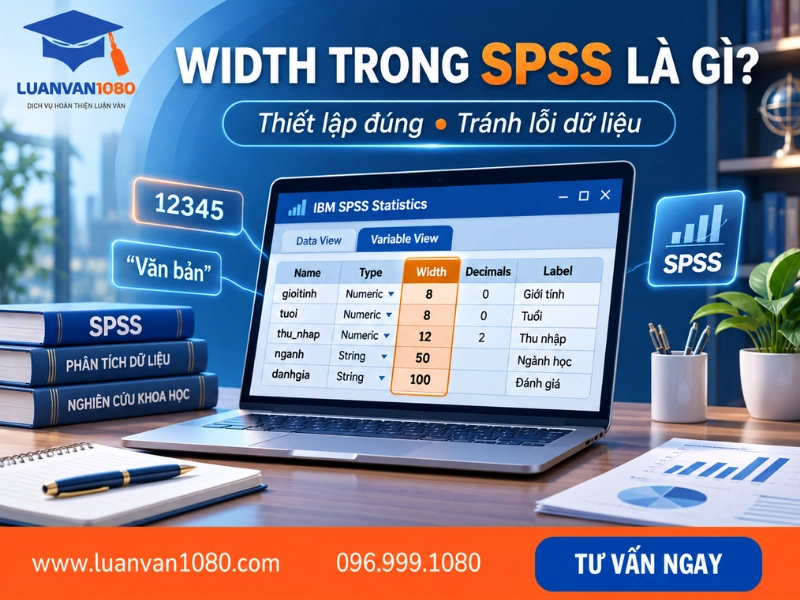
Bài viết này của Luận Văn 1080 sẽ giúp bạn hiểu rõ Width trong SPSS là gì, phân biệt Width với Columns và Decimals, hướng dẫn từng bước cách thiết lập cho biến dạng số (Numeric) và chuỗi (String), đồng thời tổng hợp những lỗi thường gặp kèm cách khắc phục nhanh chóng. Cùng theo dõi nhé!
1. Width nghĩa là gì trong SPSS?
Width trong SPSS là một thuộc tính trong Variable View quy định số chữ số hiển thị đối với giá trị số, hoặc độ dài của biến chuỗi. Bạn có thể hình dung Width như kích thước một chiếc hộp: hộp phải đủ lớn cho giá trị dài nhất, nếu không dữ liệu sẽ bị cắt hoặc hiển thị sai.
1.1. Vai trò của width với biến Numeric
Với biến số, Width là tổng số ký tự hiển thị, gồm phần nguyên, dấu thập phân, các chữ số thập phân và dấu âm.
Ví dụ: Giá trị 23.1 có Width là 4, còn -123.45 cần Width tối thiểu là 7.
Cần lưu ý rằng Width của biến Numeric là định dạng hiển thị, không phải giới hạn lưu trữ. Khi đổi Width hoặc Decimals, giá trị dữ liệu thực tế sẽ không thay đổi.
1.2. Vai trò của width với biến String
Với biến chuỗi, Width quan trọng hơn hẳn vì nó giới hạn lượng dữ liệu được lưu, không chỉ ảnh hưởng cách hiển thị. Đối với biến String, Width là số ký tự mà một giá trị có thể chứa.
Ví dụ: Nếu bạn đặt Width = 10 cho biến “Họ và tên”, một giá trị như “Nguyễn Thị Minh Khai” sẽ bị cắt và phần bị cắt không thể khôi phục từ file SPSS.

Vai trò của width với biến String
Tìm hiểu thêm: Mô hình hồi quy tuyến tính
2. Vị trí cột Width trong Variable View
Để thiết lập Width trong SPSS, bạn chuyển sang thẻ Variable View ở góc dưới bên trái cửa sổ Data Editor. Trong Variable View, mỗi dòng là một biến và mỗi cột là một thuộc tính của biến đó. Các cột được sắp xếp theo thứ tự bắt đầu từ Name, Type, Width, Decimals, Label, Values, Missing, Columns, Align và Measure, trong đó Width là cột thứ ba, nằm ngay sau Type.
- Name : Đặt tên biến
- Type: Xác định kiểu biến: Numeric, String, Date…
- Width: Thiết lập độ rộng dữ liệu của biến
- Decimals: Số chữ số thập phân (biến Numeric)
- Label: Mô tả đầy đủ cho biến
- Columns: Độ rộng cột hiển thị trong Data View
- Measure: Mức đo lường: Nominal, Ordinal, Scale
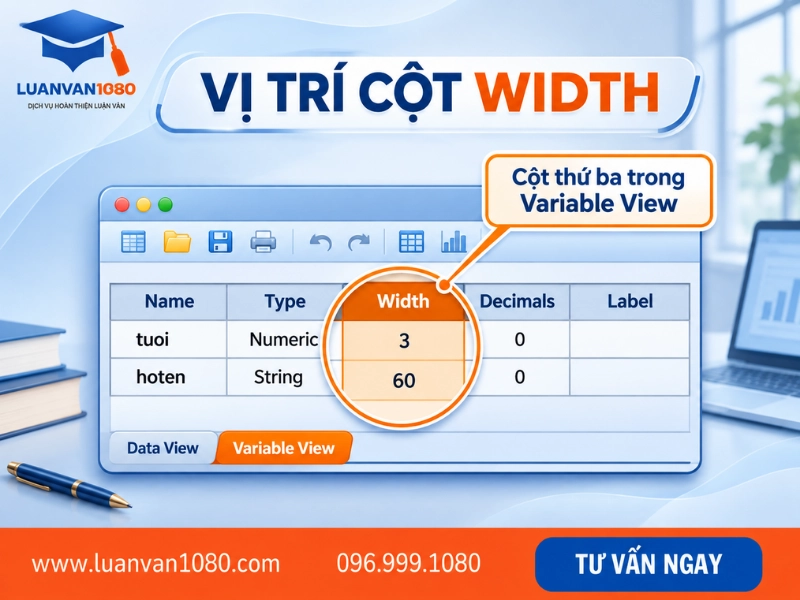
Vị trí cột Width trong Variable View
3. Cách thiết lập và chỉnh width trong SPSS
Thiết lập Width trong SPSS không khó, quy trình 4 bước sau đây sẽ giúp bạn có con số phù hợp ngay từ đầu:
- Xác định giá trị dài nhất dự kiến của từng biến.
- Chọn Type phù hợp (Numeric, String…).
- Tính và nhập Width, kèm Decimals nếu là biến số.
- Nhập thử vài giá trị dài nhất trong Data View để kiểm tra.
Để chỉnh, bạn nhấp vào ô thuộc cột Width của biến, rồi bấm mũi tên lên hoặc xuống để tăng hoặc giảm độ rộng, hoặc gõ thẳng giá trị mới vào ô. Khi cần đổi nhiều biến cùng lúc, có thể dùng cú pháp: lệnh ALTER TYPE ALL (A=A50). đổi toàn bộ biến String về Width 50.
3.1. Thiết lập width cho biến số (Numeric)
Công thức tính Width cho biến Numeric:
Width = số chữ số phần nguyên + dấu thập phân + số chữ số thập phân (+ 1 nếu có số âm)
Ví dụ: Giá trị 23.1 có Width là 4. Tương tự, giá trị 1234.56 cần tối thiểu 7 ký tự, còn -1234.56 cần 8.
Gợi ý Width trong SPSS cho một số loại dữ liệu thường gặp:
- Thang Likert 1–5, 1–7, 1–9: Width = 1, Decimals = 0.
- Số nguyên 0–999 (tuổi, số lượng): Width = 3–4, Decimals = 0.
- Giá trị có phần thập phân như 1234.56: Width = 7–8, Decimals = 2.
- Tiền tệ, doanh thu lớn: tính theo giá trị lớn nhất dự kiến, cộng thêm phần thập phân.
- Biến có thể nhận giá trị âm: cộng thêm 1 ký tự cho dấu trừ.
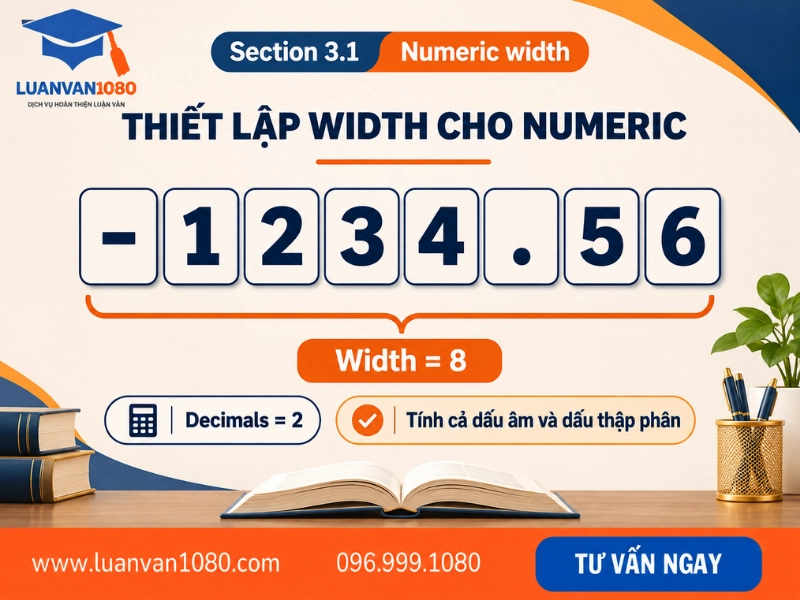
Thiết lập width cho biến số (Numeric)
3.2. Thiết lập width cho biến chuỗi (String)
Với biến String, Width là độ dài tối đa của văn bản mà biến có thể chứa. Nguyên tắc là đặt Width “vừa đủ” theo chuỗi dài nhất dự kiến:
- Mã định danh ngắn: Width = 10–15.
- Phòng ban, bộ phận: Width = 20–30.
- Họ tên, chức danh: Width = 30–40.
- Ghi chú ngắn: Width = 100–200, chỉ khi thực sự cần.
Có hai điểm cần lưu ý:
- Tiếng Việt có dấu cần chừa dư: Ký tự đa byte là trường hợp ngoại lệ. Ở chế độ Unicode, một ký tự có dấu như “ễ” chiếm nhiều hơn 1 byte, nên Width nên lớn hơn số chữ cái nhìn thấy.
- Width quá nhỏ làm mất dữ liệu thật: Chuỗi dài hơn Width sẽ bị cắt phần cuối, và tăng Width sau đó không khôi phục được phần đã mất. Bạn cần nhập lại hoặc import lại từ file gốc. Vì vậy, nên tăng Width trước khi nhập các giá trị mới dài hơn Width hiện tại.
Ngược lại, đặt Width quá lớn cho hàng chục biến String sẽ khiến file nặng và khó quản lý hơn.
Tìm hiểu thêm: OLS
4. Phân biệt Width, Decimals và Columns trong SPSS
Decimals, Columns và Width trong SPSS đều liên quan đến “độ rộng” hoặc “số chữ số”, nên người mới rất dễ nhầm. Thực tế, mỗi thuộc tính có một vai trò riêng. Hiểu rõ sự khác nhau là nền tảng để bạn có thể thiết lập Width trong SPSS chính xác.
| Tiêu chí | Width | Decimals | Columns |
| Quy định điều gì | Số ký tự của giá trị dữ liệu | Số chữ số bên phải dấu thập phân khi hiển thị | Độ rộng cột chứa biến trong Data View |
| Áp dụng cho | Numeric và String | Chỉ Numeric | Mọi loại biến |
| Với biến Numeric | Tổng ký tự hiển thị, đã gồm phần thập phân | Phải nhỏ hơn Width | Chỉ ảnh hưởng giao diện |
| Với biến String | Độ dài tối đa của chuỗi | Không áp dụng | Chỉ ảnh hưởng giao diện |
| Ảnh hưởng dữ liệu thật | Có, chuỗi dài hơn Width sẽ bị cắt | Không, SPSS vẫn tính trên giá trị đầy đủ | Không ảnh hưởng đến định dạng của biến hay kết quả in ra |
| Lệnh cú pháp | FORMATS / ALTER TYPE | FORMATS / ALTER TYPE | VARIABLE WIDTH |
| Ví dụ | -617.14 cần Width = 7 | 3.14159 hiển thị 3.14 khi Decimals = 2 | Width = 40, Columns = 8: chuỗi vẫn đủ 40 ký tự, chỉ hiển thị hẹp |
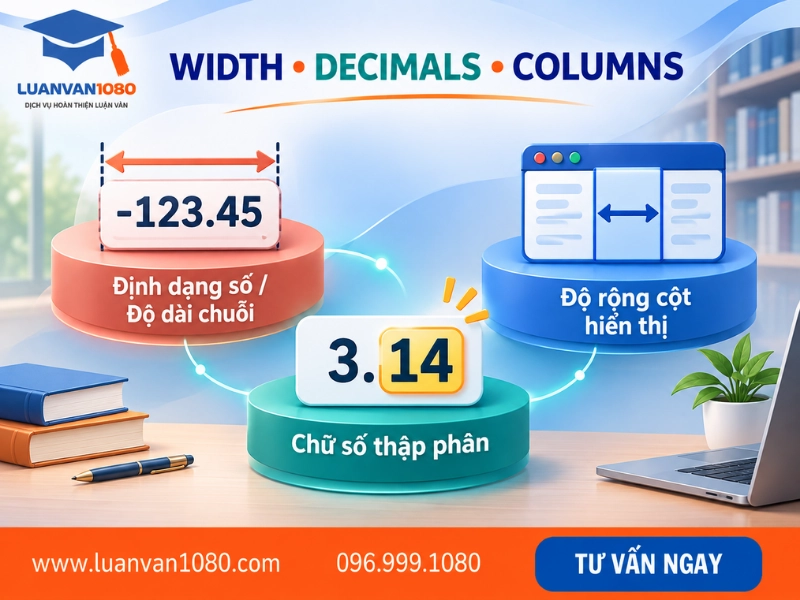
Phân biệt Width, Decimals và Columns trong SPSS
Lưu ý:
- Dễ nhầm tên lệnh: lệnh VARIABLE WIDTH trong cú pháp dùng để chỉnh Columns, không chỉnh Width.
- Khi dữ liệu trông “cụt”: hãy nới Columns trước. Nếu nới rồi mà chữ vẫn thiếu, nguyên nhân nằm ở Width trong SPSS.
5. Lỗi thường gặp khi đặt Width sai và cách khắc phục
Đặt Width trong SPSS sai thường không gây báo lỗi ngay. Dữ liệu vẫn nhập được bình thường, cho đến khi bạn phát hiện tên bị cụt hoặc số liệu biến thành dãy dấu sao. Hai lỗi này phổ biến nhất. Điểm khác nhau quan trọng nhất là: một lỗi làm mất dữ liệu thật, còn lỗi kia chỉ hiển thị sai.
5.1. Lỗi dữ liệu bị cắt cụt (cụt chữ)
Dấu hiệu: giá trị của biến String bị mất phần cuối, ví dụ “Nguyễn Thị Minh Khai” chỉ còn “Nguyễn Thị”.
Nguyên nhân:
- Width của biến String nhỏ hơn độ dài thực tế của chuỗi, vì với String, Width là số ký tự mà một giá trị có thể chứa.
- Dữ liệu tiếng Việt có dấu chiếm nhiều byte hơn số chữ cái nhìn thấy, do ký tự đa byte là trường hợp ngoại lệ.
- Dữ liệu bị cắt khi import từ Excel. Ví dụ, ở SPSS 13 và 14, IBM ghi nhận chuỗi trên 256 ký tự trong file Excel bị cắt còn 255 ký tự khi đưa vào SPSS.
Cách khắc phục:
- Tăng Width trong Variable View, hoặc dùng cú pháp ALTER TYPE để đổi nhiều biến cùng lúc.
- Nhập lại hoặc import lại dữ liệu từ file gốc. Phần ký tự đã bị cắt không tự khôi phục khi tăng Width.
- Để phòng tránh, hãy ước lượng chuỗi dài nhất và đặt Width đủ dùng trước khi nhập liệu hàng loạt.
Tìm hiểu thêm: Common Method Bias
5.2. Lỗi hiển thị dấu (*) do width quá nhỏ
Dấu hiệu: giá trị của biến Numeric hiện thành dãy dấu sao (***) hoặc ký hiệu khoa học như 1.2E+5.
Nguyên nhân:
- Width không đủ chỗ cho phần nguyên, dấu thập phân, các chữ số thập phân và dấu âm.
- Bạn tăng Decimals nhưng giữ nguyên Width. Vì Width đã bao gồm cả phần thập phân, nên Decimals luôn phải nhỏ hơn Width, và mỗi số lẻ thêm vào lại chiếm thêm một ký tự.
- Width cần phải tính cả các ký tự đặc biệt hiển thị theo định dạng đã chọn, chẳng hạn dấu phẩy phân cách hàng nghìn hoặc ký hiệu tiền tệ.
Cách khắc phục:
- Tính lại Width theo công thức: phần nguyên + dấu thập phân + phần thập phân (+ 1 nếu có số âm).
- Tăng Width, hoặc giảm Decimals nếu không cần nhiều số lẻ.
- Nếu Width đã đủ mà vẫn thấy dấu sao trong Data View, hãy nới rộng cột Columns.
Khác với lỗi cụt chữ, lỗi này không làm mất dữ liệu. Khi bạn đổi Width hoặc Decimals, giá trị dữ liệu thực tế không thay đổi, nên số liệu sẽ hiển thị đúng ngay sau khi chỉnh.
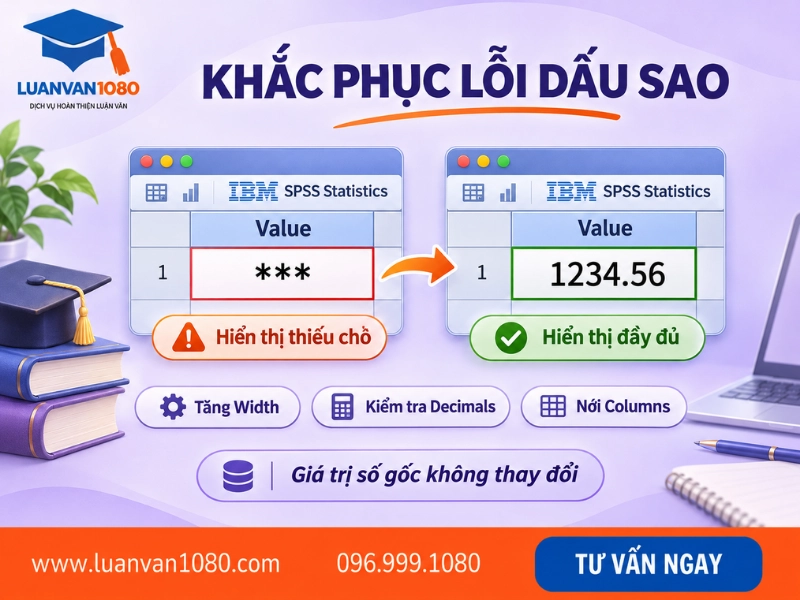
Lỗi hiển thị dấu (*) do width quá nhỏ
Hy vọng bài viết trên đã giúp bạn hiểu rõ Width trong SPSS là gì, biết cách thiết lập Width phù hợp cho từng loại biến Numeric và String, và nhận diện cũng như khắc phục kịp thời các lỗi như cụt chữ hay hiển thị dấu sao. Nếu bạn đang gặp khó khăn với bài tiểu luận có xử lý số liệu SPSS hoặc chưa có đủ thời gian để hoàn thiện bài viết, hãy liên hệ dịch vụ viết thuê tiểu luận tại Luận Văn 1080. Đội ngũ giàu kinh nghiệm của chúng tôi sẽ đồng hành cùng bạn từ A đến Z, giúp bạn yên tâm hoàn thành bài tiểu luận đúng hạn và đạt chất lượng.
Nguồn tài liệu:
- SPSS Tutorials: Defining Variables – Kent State University Libraries: https://libguides.library.kent.edu/SPSS/DefineVariables
- Defining Data in SPSS – University of Southampton: https://www.med.soton.ac.uk/resmethods/software/SPSSforWindows/Defining%20Data%20in%20SPSS.pdf
- Numeric Variable Formats – IBM: https://www.ibm.com/docs/en/spss-statistics/cd?topic=formats-numeric-variable
 Share